Kamis, 15 September 2016

5 Pola Dasar Menaikkan Omset

Perhatikan 5 POLA DASAR ini Agar Bisnis Anda bisa terarah
Di luar sana, ada banyak berbagai teknik dan strategi agar bisnis terus meningkat, tapi tidak semua strategi cocok untuk bisnis yang Anda jalani saat ini.

Nah, perhatikan 5 Formula yang merupakan pola dasar, dan merupakan pondasi awal sebagai peta bisnis Anda ke depan
Formula Sukses Meledakkan Omzet ini secara sederhana dijelaskan sebagai berikut :

Formula #1 PERBANYAK CALON PEMBELI –
Promosikan produk Anda di berbagai channel agar semakin banyak orang yang mengetahui produk Anda. Dengan demikian peluang penjualan semakin besar juga. Hal ini dapat dilakukan dengan beberapa teknik, yaitu event pameran, brosur, media sosial, toko online,dll

Formula #2, YAKINKAN CALON PEMBELI –
Banyak orang yang mengetahui produk Anda saja tidak cukup. Calon pembeli harus Anda yakinkan dengan kualitas produk Anda. Semakin yakin calon pembeli, semakin besar peluang terjadinya transaksi pembelian. Dalam formula ini teknik tersebut diantaranya Judul Promo, Apa Kelebihanmu, Coba Gratis, Teknik Garansi, Testimoni, TampilanLuar, dll

Formula #3, UBAH CALON PEMBELI JADI PEMBELI
Ketika calon pembeli sudah yakin dengan produk Anda, belum tentu terjadi transaksi saat itu juga. Anda perlu menguasai teknik closing agar pembeli segera memutuskan untuk membeli sekarang.

Formula #4, DORONG PEMBELI BELI LAGI -
Buatlah agar pembeli tidak hanya beli satu, tapi beli banyak. Tidak cuma beli sekali, tapi berkali-kali. Teknik yang dijelaskan dalam buku ini adalah, \

Formula #5, LIPAT GANDAKAN OMZET
Dengan membangun tim penjualan, Anda dapat melipatkan gandakan 4 formula sebelumnya. Delegasikan pekerjaan strategi di setiap teknik kepada orang lain atau karyawan agar kapasitas Anda lebih besar dan fokus memikirkan hal strategis lain yang lebih besar.

Nah, baru ngeh dengan konsep ini?
Pahami dulu yang sedikit ini ya, setelah ini akan kita bahas satu-satu persatu teknik yang bisa digunakan! ;)

************************
dikutip dari buku Cara Praktis Jualan Laris karya Hermas Puspito
Mentor di Kelas Pengusaha
Bergabung dengan Hermas Puspito di bit.ly/GroupBelajarBisnis

Minggu, 18 Mei 2014

Feed Wafer dan Feed Burger

Pakan mempunyai peranan yang sangat penting didalam kehidupan ternak. Kita ketahui bahwa biaya pakan merupakan biaya terbesar dari total biaya produksi yaitu mencapai 70-80 %. Kelemahan sistem produksi peternakan umumnya terletak pada ketidakpastian tatalaksana pakan dan kesehatan. Keterbatasan pakan menyebabkan daya tampung ternak pada suatu daerah menurun atau dapat menyebabkan gangguan produksi dan reproduksi yang normal. Hal ini antara lain dapat diatasi bila potensi pertanian/industri maupun limbahnya ikut dipertimbangkan dalam usaha peternakan. Ini tidak menjadi suatu yang berlebihan mengingat Indonesia merupakan negara agraris. Asalkan kita tahu secara tepat nilai guna dan daya gunanya serta tahu teknologi yang tepat pula untuk mengelolanya, agar lebih bermanfaat. Kendala utama dari pemanfaatan rumput dan atau limbah pertanian antara lain adalah pengangkutan, karena pada umumnya rumput atau limbah pertanian membutuhkan tempat yang luas untuk setiap satuan beratnya. Dengan penerapan teknologi pengolahan pakan seperti pencacahan rumput dan atau limbah pertanian yang diolah menjadi Roti /Wafer dan Burger untuk ternak dapat meningkatkan kualitas dan palatabilitas serta mempermudah pengangkutan.

Sabtu, 12 April 2014

EM/MOL

EM (Effective Microorganism) / MOL (mikroorganisme Lokal)
      MOL (mikroorganisme Lokal) kita ketahui bahwa dipasaran harga MOL produksi luar negeri harganya cukup mahal, seperti merk EM4 (effective microorganism) bokhasi buatan Jepang. MOL sangat berguna untuk memupuk tanaman, dan juga bisa berfungsi sebagai bahan starter pembuatan kompos. MOL tidak merusak lingkungan dan juga tidak berbahaya bagi manusia dan hewan. Go Green untuk dunia, merupakan tujuan dari kita semua manusia yang menginginkan pentingnya lingkungan hidup ini dijaga dan dilestarikan oleh kita semua, demi terpeliharanya lingkungan yang bersih dan sehat serta berkesinambungan untuk umat manusia di bumi.
EM (Effective Microorganism) merupakan campuran dari mikroorganisme bermanfaat yang terdiri dari lima kelompok, 10 Genius 80 Spesies dan setelah di lahan menjadi 125 Spesies, yang berguna untuk pertanian, peternakan, perikanan, industri, kesehatan dan lingkungan. EM berupa larutan coklat dengan pH 3,5-4,0. Terdiri dari mikroorganisme Aerob dan anaerob. Meski berbeda, dalam tanah memberikan multiple efect yang secara dramatis meningkatkan mikro flora tanah. Bahan terlarut seperti asam amino, sacharida, alkohol dapat diserap langsung oleh akar tanaman. Kandungan EM terdiri dari bakteri fotosintetik, bakteri asam laktat, actinomicetes, ragi dan jamur fermentasi. Bakteri fotosintetik membentuk zat-zat bermanfaat yang menghasilkan asam amino, asam nukleat dan zat-zat bioaktif yang berasal dari gas berbahaya dan berfungsi untuk mengikat nitrogen dari udara. Bakteri asam laktat berfungsi untuk fermentasi bahan organik jadi asam laktat, percepat perombakan bahan organik, lignin dan cellulose, dan menekan pathogen dengan asam laktat yang dihasilkan. Actinomicetes menghasilkan zat anti mikroba dari asam amino yang dihasilkan bakteri fotosintetik. Ragi menghasilkan zat anti biotik, menghasilkan enzim dan hormon, sekresi ragi menjadi substrat untuk mikroorganisme effektif bakteri asam laktat actinomicetes. Cendawan fermentasi mampu mengurai bahan organik secara cepat yang menghasilkan alkohol ester anti mikroba, menghilangkan bau busuk, mencegah serangga dan ulat merugikan dengan menghilangkan pakan. 
     Fungsi EM untuk mengaktifkan bakteri pelarut, meningkatkan kandungan humus tanahlactobonillus sehingga mampu memfermentasikan bahan organik menjadi asam amino. Bila disemprotkan di daun mampu meningkatkan jumlah klorofil, fotosintesis meningkat dan percepat kematangan buah dan mengurangi buah busuk. Juga berfungsi untuk mengikat nitrogen dari udara, menghasilkan senyawa yang berfunsi antioksidan, menekan bau limbah, menggemburkan

Cultivating Azolla as a livestock feed

Several cost effective methods can be used for the cultivation of Azolla as a livestock feed. The one described here was developed by India’s Natural Resources Development Project (NARDEP) and reported by agriculaturalnetwork.org:
http://www.agriculturesnetwork.org/magazines/global/small-animals-in-focus/azolla-livestock-feed
Much of the information presented below is from NARDEP and the agriculaturalnetwork.org link listed above. The method is also documented in the following publication:
Kamalasanana Pillai, P, S. Premalatha, S. & Rajamony, S. 2001. Azolla – a sustainable feed substitute for livestock. LEISA India, Volume 4 number 1, March 2002.
NARDEP’s cultivation method
NARDEP therefore developed a method for cultivating Azolla that is easy and economical for livestock farmers. One of its attractions is that the dung produced by livestock is used to help fertilize the Azolla plants which, in turn, provide nutrition for the livestock.
• A water body is made, preferably under the shade of a tree, with the help of a silpauline sheet. Silpauline is a polythene tarpaulin which is resistant to the ultra violet radiation in sunlight. A pit of 2 x 2 x 0.2 m is dug as a first step.
• All corners of the pit should be at the same level so that a uniform water level can be maintained. The pit is covered with plastic gunnies to prevent the roots of the nearby trees piercing the silpauline sheet, which is spread over the plastic gunnies.

Memperbanyak ROTER

Membaca beberapa documen tentang ROTER, saya agak confuse, terutama dengan bagaimana cara memperpanyaknya .
Pembuatan ROTER 1
Bahan A :
1. Rumput laut :1 kg, jika tidak ada bisa diganti dengan azzola
2. Pisang ; 10 buah
3. Nanas : 1 Buah
2. Yoghurt : 1 liter, jika ga ada boleh di ganti dg susu murni / yakult
3. Usus kambing / sapi : 500 gram
4. Gula merah : 1 kg
5. Ragi tape : 1 butir
6. air kelapa : 5 liter
cara buat :

Rabu, 05 Juni 2013

Cara Membuat Database MySQL Menggunakan phpMyAdmin di XAMPP

Cara Membuat Database MySQL Menggunakan phpMyAdmin

Salah satu komponen yang terdapat dalam aplikasi sever lokal (localhost) XAMPP adalah fasilitas phpMyAdmin. Dengan fasilitas ini Anda dapat membuat database MySQL. Berikut langkah-langkah untuk membuat database MySQL menggunakan phpMyAdmin.
1. Sebelumnya pastikan Anda sudah menginstal aplikasi server lokal (localhost) semisal XAMPP. Dan pastikan semuanya terinstal dengan baik.
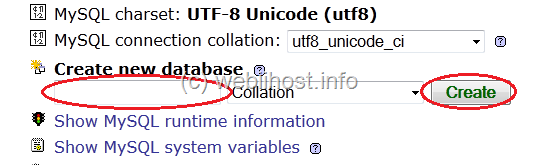
2. Silahkan Anda buka browser Anda, kemudian ketikkan http://localhost/phpmyadmin sehingga muncul halaman phpMyAdmin. Pada kotak isian Create new database, silahkan Anda isikan nama database yang akan Anda buat. Kemudian klik tombol Create untuk melanjutkan proses pembuatan database.
Gambar 1 - webiihost.info, hosting murah  Indonesia - Amerika - Singapore, Registrasi Domain, Reseller Hosting -
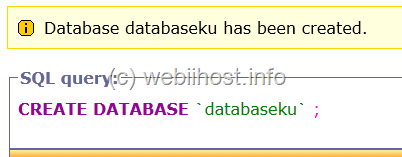
3. Kemudian akan muncul halaman yang berisi keterangan bahwa database Anda sudah berhasil dibuat.
Gambar 2 - webiihost.info, hosting murah  Indonesia - Amerika - Singapore, Registrasi Domain, Reseller Hosting -
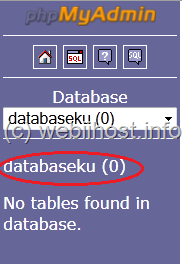
4. Untuk mengakses database yang sudah Anda buat tersebut, silahkan Anda klik nama database yang ada pada bagian sidebar halaman phpMyAdmin. Database Anda siap untuk digunakan.
 sumber : http://www.webiihost.info/cara-membuat-database-mysql-menggunakan-phpmyadmin/


Cara Menginstal PrestaShop di Komputer (Instalasi Offline)


Cara Menginstal PrestaShop di Komputer (Instalasi Offline)


Selain menginstal secara online atau langsung di web hosting, Anda juga dapat menginstal PrestaShop secara offline atau menginstalnya di komputer lokal. Hal ini dilakukan apabila Anda ingin melakukan modifikasi terlebih dahulu terhadap toko online PrestaShop Anda. Atau bisa juga sebagai bahan untuk percobaan dan testing sebelum toko online PrestaShop benar-benar online dan bisa diakses oleh banyak orang. Dengan cara instal secara offline, Anda juga bisa mengetahui berbagai hal yang berkaitan dengan toko online PrestaShop Anda, tanpa Anda khawatir akan terjadi error yang menyebabkan web toko online tidak dapat diakses. Berikut langkah-langkah untuk menginstal PrestaShop secara offline.

1.  Sebelum melakukan instalasi PrestaShop di komputer, sebelumnya pastikan Anda sudah menginstal aplikasi server lokal atau localhost seperti XAMPP, WAMP Server, PHP Triad atau yang lainnya. Dalam tutorial kali ini yang digunakan adalah aplikasi XAMPP. Silahkan Anda instal XAMPP di komputer Anda. Anda bisa membaca panduannya pada tutorial tentang cara instalasi XAMPP di komputer.  Pastikan juga Anda sudah membuat database untuk toko online PrestaShop Anda. Adapun cara membuat database bisa Anda baca di tutorial tentang cara membuat database MySQL menggunakan phpMyAdmin.

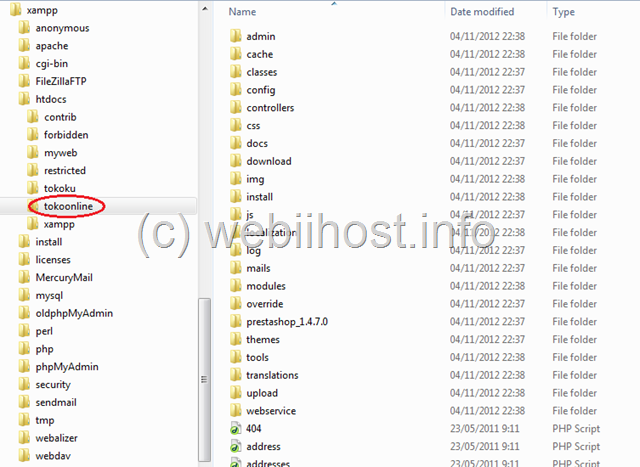
2. Apabila Anda sudah menginstal XAMPP, silahkan Anda membuat folder baru di dalam direktori htdocs yang terdapat di dalam folder XAMPP Anda. Silahkan Anda beri nama folder baru tersebut sesuai dengan yang Anda inginkan. Sebagai contoh Anda bisa memberi nama dengan tokoonline. Kemudian silahkan Anda kopikan file installer PrestaShop ke dalam folder tersebut. File installer ini dapat Anda peroleh dengan cara mendownload dari websitenya langsung di alamat http://www.prestashop.com/en/download. Kemudian silahkan Anda ekstrak file tersebut dan letakkan di dalam folder baru yang Anda buat.

Gambar 1 - webiihost.info, hosting murah  Indonesia - Amerika - Singapore, Registrasi Domain, Reseller Hosting -

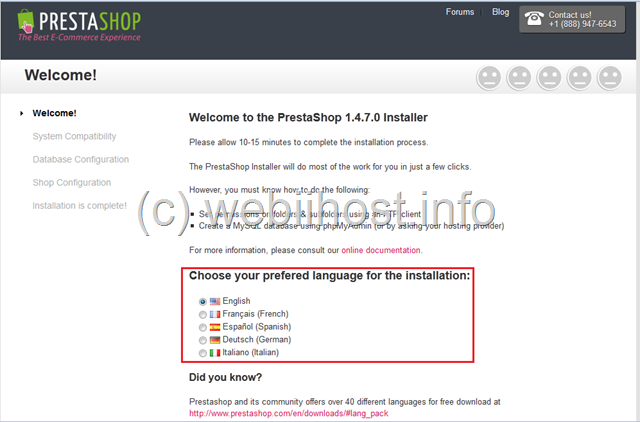
3. Selanjutnya, silahkan Anda buka browser Anda, kemudian ketikkan localhost/tokoonline kemudian tekan tombol Enter. Kemudian akan ditampilkan halaman utama instalasi PrestaShop. Silahkan Anda pilih bahasa yang akan digunakan untuk proses instalasi. Defaultnya adalah bahasa Inggris.

Gambar 2 - webiihost.info, hosting murah  Indonesia - Amerika - Singapore, Registrasi Domain, Reseller Hosting -

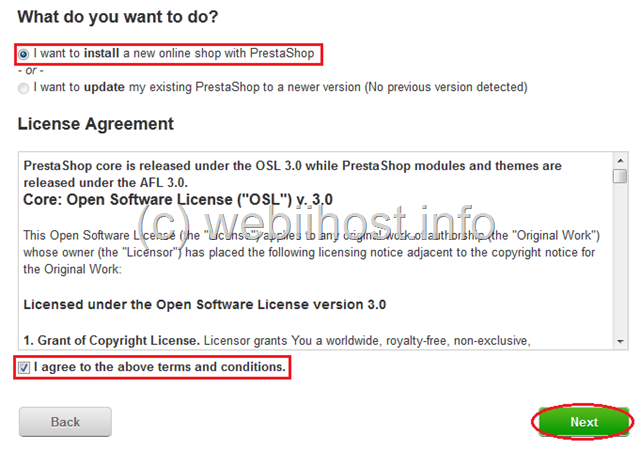
Kemudian pada bagian bawahnya, silahkan Anda pilih opsi I want to install a new online shop with PrestaShop. Pilihan ini dipilih karena Anda baru pertama kali akan menginstall PrestaShop di web Anda. Namun, apabila Anda sudah pernah menginstallnya dan ingin melakukan updet versi dari PrestaShop yang Anda gunakan, Anda bisa memilih opsi yang kedua yaitu I want to update my existing PrestaShop to a newer version. Kemudin aktifkan dengan memberi tanda cek pada opsi I agree to the above terms and conditions, kemudian klik tombol Next.

Gambar 3 - webiihost.info, hosting murah  Indonesia - Amerika - Singapore, Registrasi Domain, Reseller Hosting -

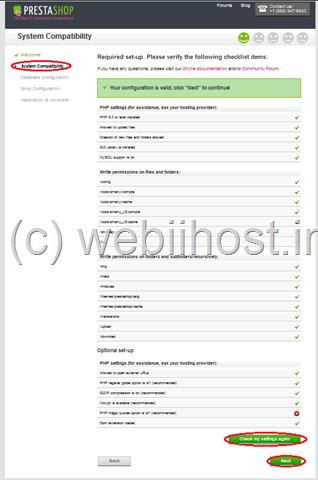
4. Pada halaman berikutnya akan ditampilkan kompatibiliti system Anda. Silahkan Anda klik tombol Next untuk melanjutkan. Atau Anda juga bisa melakukan pengecekan terhadap kompatibili system Anda dengan mengklik tombol Check my settings again.

Gambar 4 - webiihost.info, hosting murah  Indonesia - Amerika - Singapore, Registrasi Domain, Reseller Hosting -

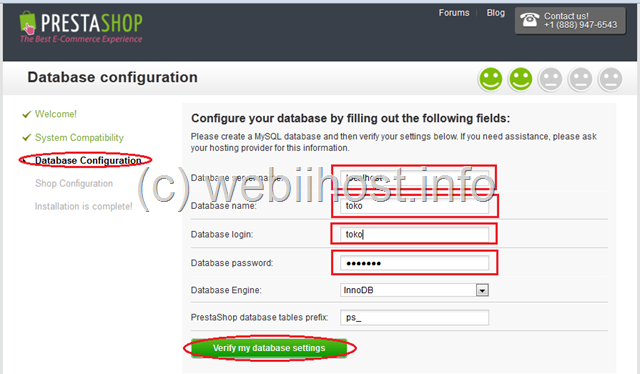
5. Selanjutnya silahkan Anda masukkan konfigurasi dari database yang sudah Anda buat untuk toko online PrestaShop Anda. Masukkan nama database = sesuai nama database yang telah dibuat di XAMPP, database = Root dan database password = kosongkan saja. Anda bisa mengganti tipe database dengan cara mengklik menu drop down yang ada. Kemudian silahkan klik tombol Verify my database settings untuk mengecek database Anda.

Gambar 5 - webiihost.info, hosting murah  Indonesia - Amerika - Singapore, Registrasi Domain, Reseller Hosting -

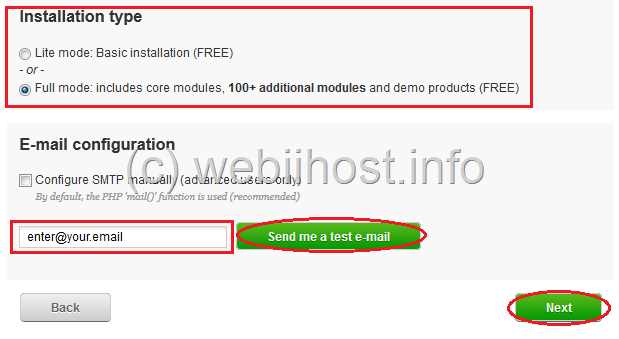
Kemudian pada Installation type, Anda bisa memilih dari dua opsi yang tersedia. Secara default yang terpilih adalah pilihan yang kedua. Anda juga bisa melakukan beberapa konfigurasi email pada bagian E-mail configuration. Silahkan klik tombol Next untuk melanjutkan.

Gambar 6 - webiihost.info, hosting murah  Indonesia - Amerika - Singapore, Registrasi Domain, Reseller Hosting -

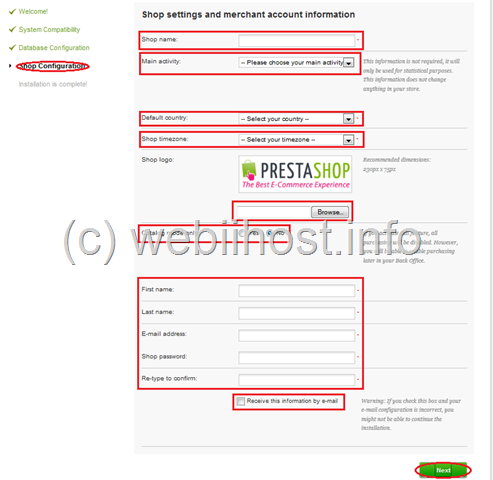
6. Berikutnya, silahkan Anda masukkan data-data tentang toko online Anda, seperti nama toko, kategori toko, negara default, zona waktu toko, logo toko beserta data-data nama depan, nama belakang, alamat email dan password. Kemudian klik tombol Next untuk melanjutkan.

Gambar 7 - webiihost.info, hosting murah  Indonesia - Amerika - Singapore, Registrasi Domain, Reseller Hosting -

7. Selanjutnya akan ditampilkan halaman yang berisi keterangan bahwa proses instalasai PrestaShop telah berhasil. Dan jangan lupa untuk menghapus folder install dan mengganti nama folder admin untuk tujuan keamanan. Sekarang toko online Anda siap untuk digunakan. Kemudian test tokoonlinenya dengan mengetik dibrowser http://localhost/tokoonlineku

Sumber : http://www.webiihost.info/cara-menginstal-prestashop-di-komputer-instalasi-offline/